PostgreSQL 설치 및 실행
✒️ 2025-06-02 15:02 내용 수정
설치
- 공식 사이트에서 Download 버튼을 눌러 다운로드 페이지로 이동한다.
- 사용하는 운영체제를 선택한다.
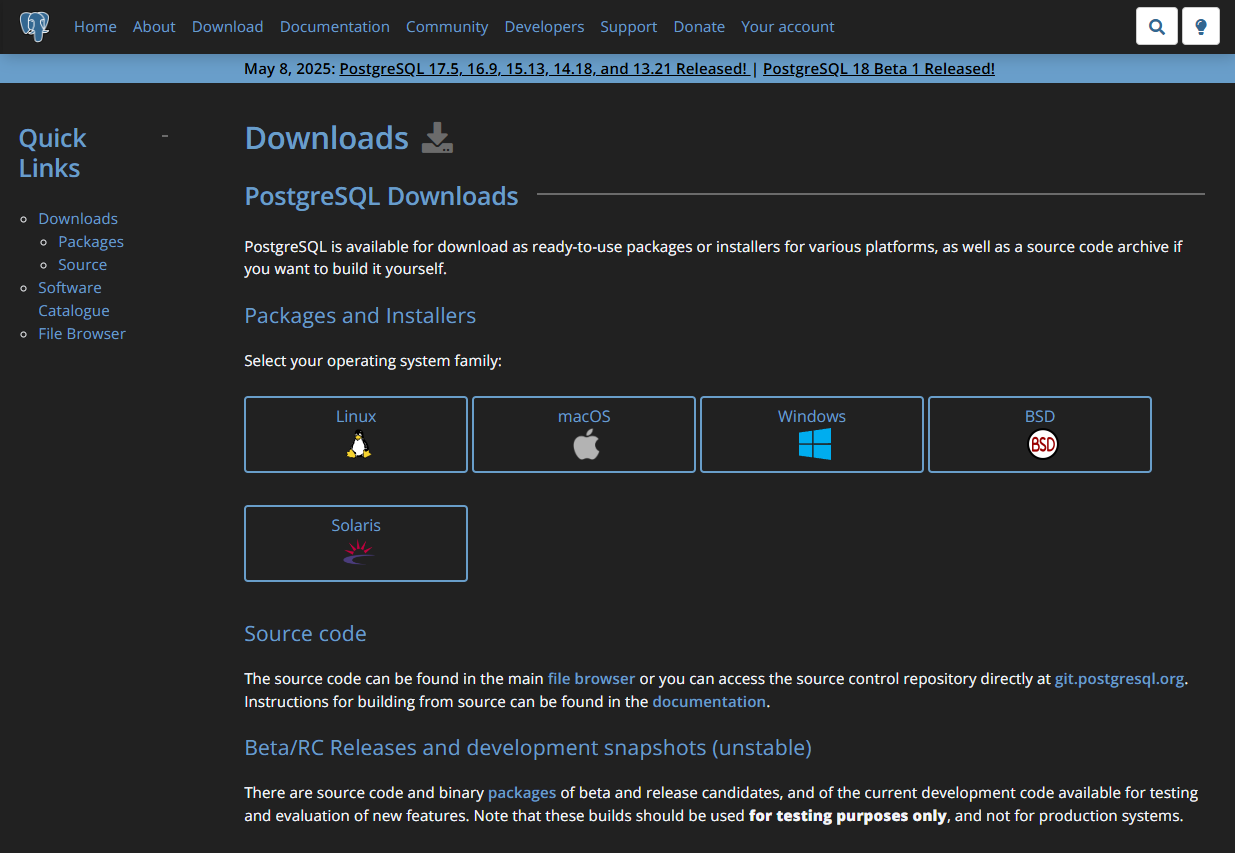
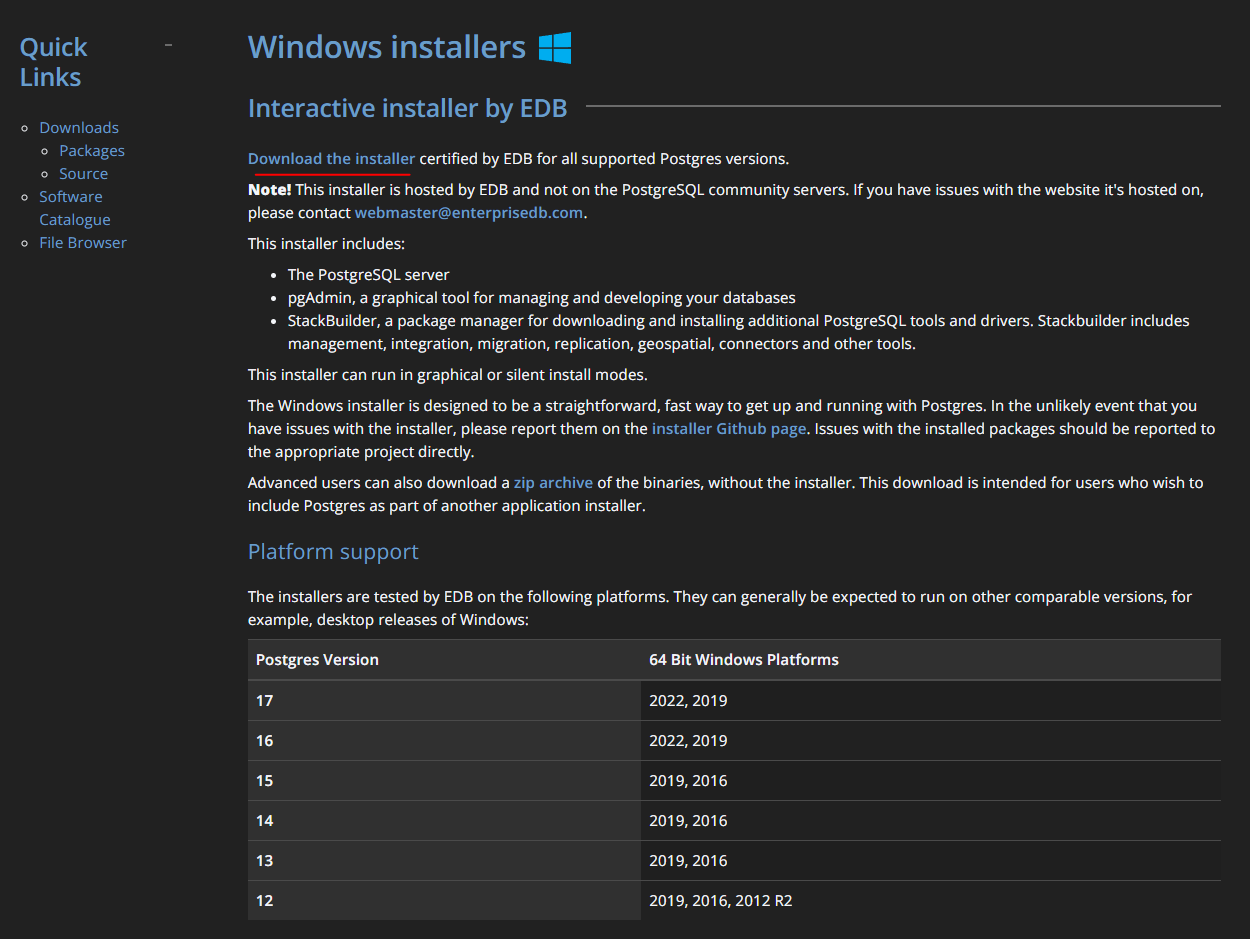
- Window의 경우 "Download the installer"를 눌러 다운로드 사이트로 이동한다.
- 사이트에서 PostgreSQL 버전과 운영체제에 맞는 파일을 받는다.
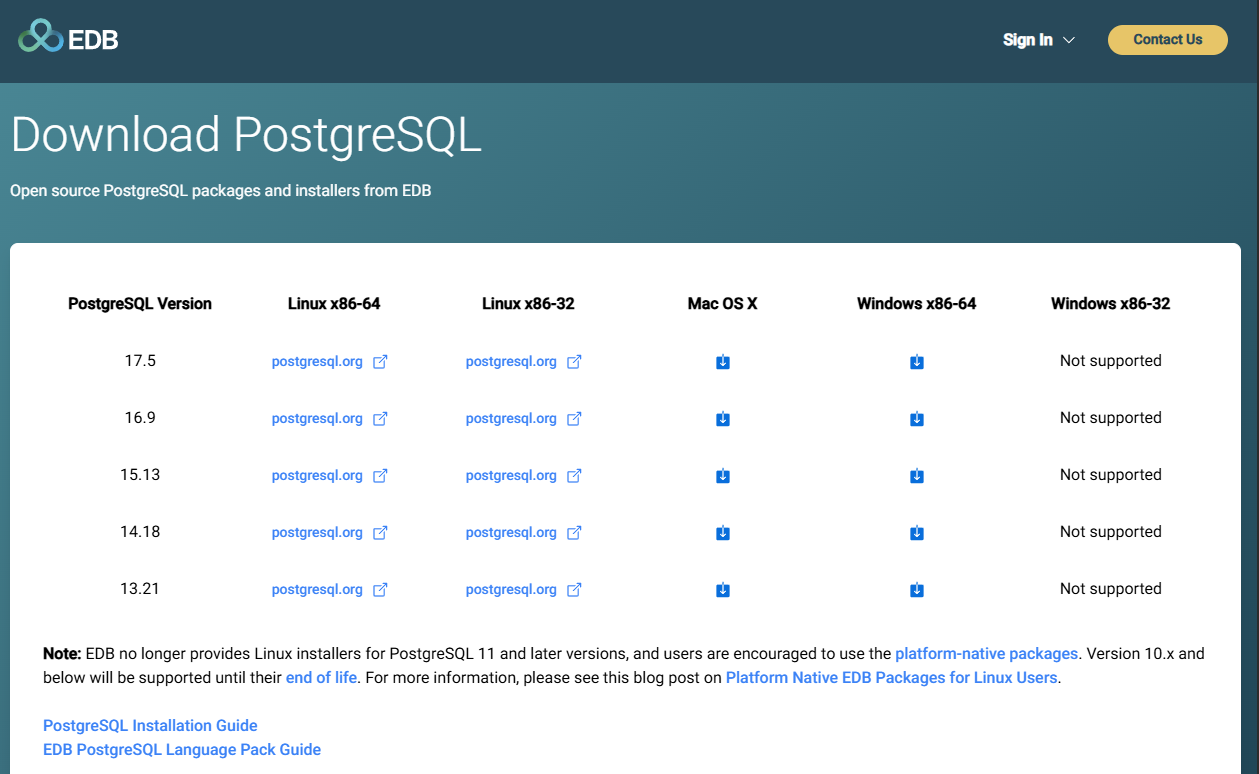
- 설치 파일을 받은 후 실행하여 이후 설치 과정을 진행한다.
- 설치 위치 등을 커스터마이징하고, 비밀번호를 입력한 후 진행하면 된다.
DB 실행
- DB 접속 및 관리는 pgAdmin을 사용하거나 shell인 psql SQL Shell을 사용한다.
- pgAdmin : GUI로 DB를 관리할 수 있어 사용에 편리하지만 조금 느릴 수 있다.
- psql : Shell이기에 속도가 빠르지만 GUI가 없어 보기에 조금 불편할 수 있다.
1) pgAdmin
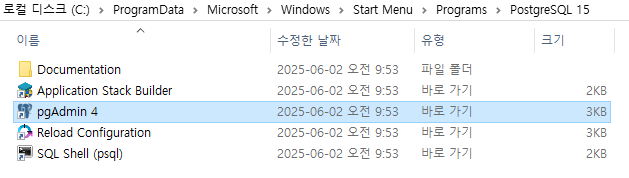
- DB를 bash로 실행하거나 pgAdmin이라는 프로그램을 실행한다.
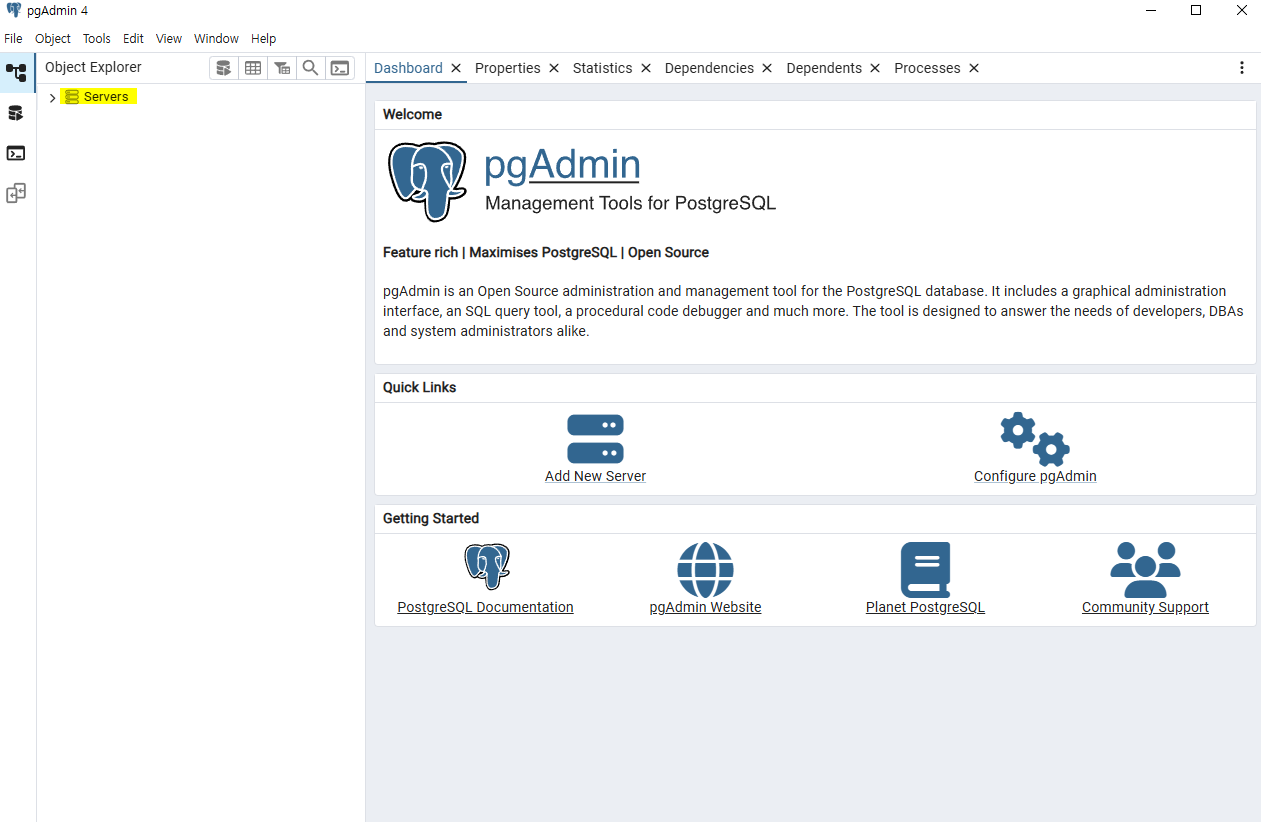
- 실행 직후 Add New Server를 통해 새 DB를 연결하거나, 기본 DB를 쓴다면 왼쪽의 Servers를 더블 클릭해서 DB를 연다.
- 연결 시 처음 PostgreSQL 설치 때 설정한 비밀번호를 입력해야 한다.
2) psql
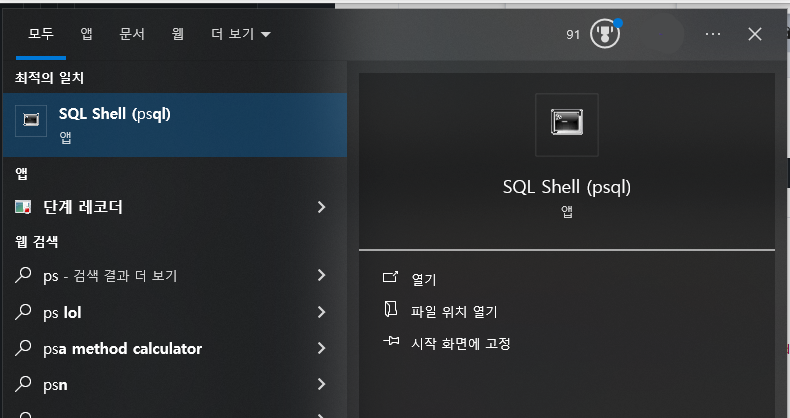
- 작업 표시줄의 검색 부분에서 psql을 검색하여 실행한다.
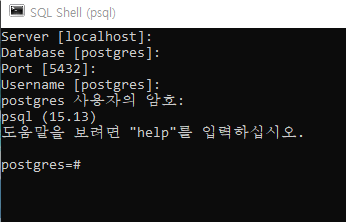
- Server, Database, Port, Username, 암호를 접속하려는 DB의 설정에 맞게 입력한다.
- 기본 DB를 사용한다면 비밀번호를 제외한 나머지 부분은 Enter를 누르면 된다.
- psql 명령어
| 명령어 | 설명 |
|---|---|
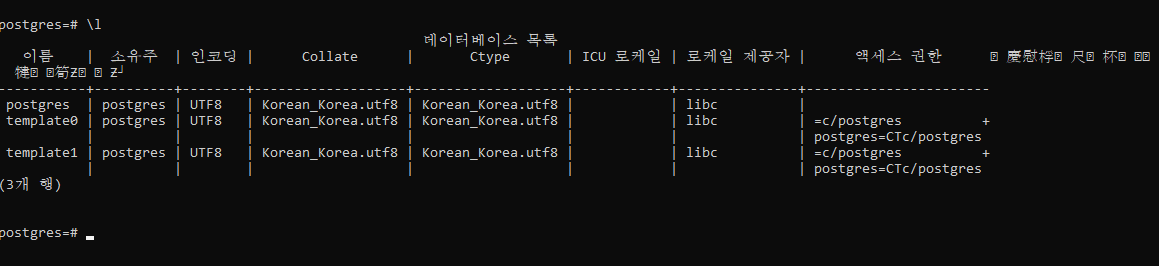
\l |
데이터베이스 정보 |
\c DB이름 |
데이터베이스 접속 |
\dt |
테이블 조회 |
\d 테이블이름 |
테이블 정보 확인 |
\h |
도움말 |
\q |
종료 |
\du |
사용자 조회 |
\z 테이블이름 |
테이블 엑세스 권한 조회 |
\l로 DB 목록을 확인할 수 있다.
\c DB이름으로 DB에 연결할 수 있다.

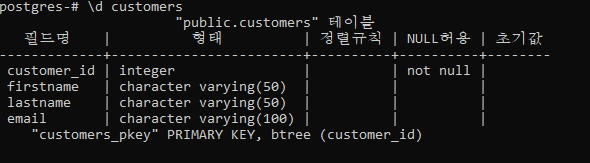
\d 테이블이름으로 테이블의 정보를 확인할 수 있다.